
Сервісом Яндекс.Диск можна користуватися без використання для цього веб-інтерфейсу через пошту Яндекса. Для зручності роботи зі сховищем користувач може встановити на комп'ютер спеціальну програму (до речі, скачать Яндекс Диск можна на сайті http://yandex-disk.ru/). Після установки програми на комп'ютер, доступ до Яндекс Диску з'явиться з Провідника і з області повідомлень, після кліка по іконці програми.
Після установки клієнтського додатка на комп'ютер, в провіднику відобразиться окремий диск з назвою «Яндекс.Диск».
Додати файли в сам диск можна простим перетягуванням миші або вирізанням / копіюванням. Видаляються файли з диска так само, як видаляються файли з будь-якої іншої папки.
Для переміщення файлу на комп'ютер або з комп'ютера, потрібно просто перетягнути мишею файл з диска, або перетягнути файл в папку «Яндекс.Диск».
Налаштування
При натисканні правою кнопкою миші по іконці «Яндекс.Диск» з області повідомлень, ви можете керувати налаштуваннями програми. Клацніть правою кнопкою миші по іконці, в меню клацніть по значку у вигляді шестерінки (налаштування), потім відкриється контекстне меню для управління Диском.
Посилання
Для того, щоб зробити посилання на файл для скачування з Диска, натискаєте правою кнопкою миші на файл і в контекстному меню вибираєте пункт «Яндекс.Диск: Скопіювати публічну посилання». На Панелі повідомлень з'являється повідомлення про відкриття файлу. Посилання скопійоване в буфер обміну.
Як відкрити доступ до файлу?
Збережіть публічне посилання в будь-якому текстовому редакторі. Потім вставте посилання в e-mail, залиште його на веб-сайті, або просто дайте посилання адресату, який має ввести посилання в адресний рядок браузера для скачування файлу, або перейти по посиланню, що він отримав у e-mail.
Видалення файлів
Файли видалені з Диска, не відразу видаляються з хмарного сховища, спочатку вони потрапляють в «Кошик». Про це необхідно пам'ятати, тому що віддалені файли, які знаходяться в «Кошику» продовжують займати місце в вашому сховищі. Це зроблено для того, щоб протягом 30 днів у користувача була можливість відновити свої дані, у разі помилкового видалення. Для повного видалення файлів з хмарного сховища буде потрібно натиснути на зображення кошика в правій боковій колонці.
Скріншоти
В додаток Яндекс Диск вбудований інструмент для створення скріншотів. Користувач може створити знімок екрана, відредагувати його, поділитися з іншими користувачами, або зберегти скріншот на Диск.
 «Ви виграли 100 000 грн». А тепер — платіть знову ...
 Абонентское юридическое обслуживание бизнеса: что нужно знать?
 Відмінності між 10eLotto та SuperEnalotto: що вигідніше?
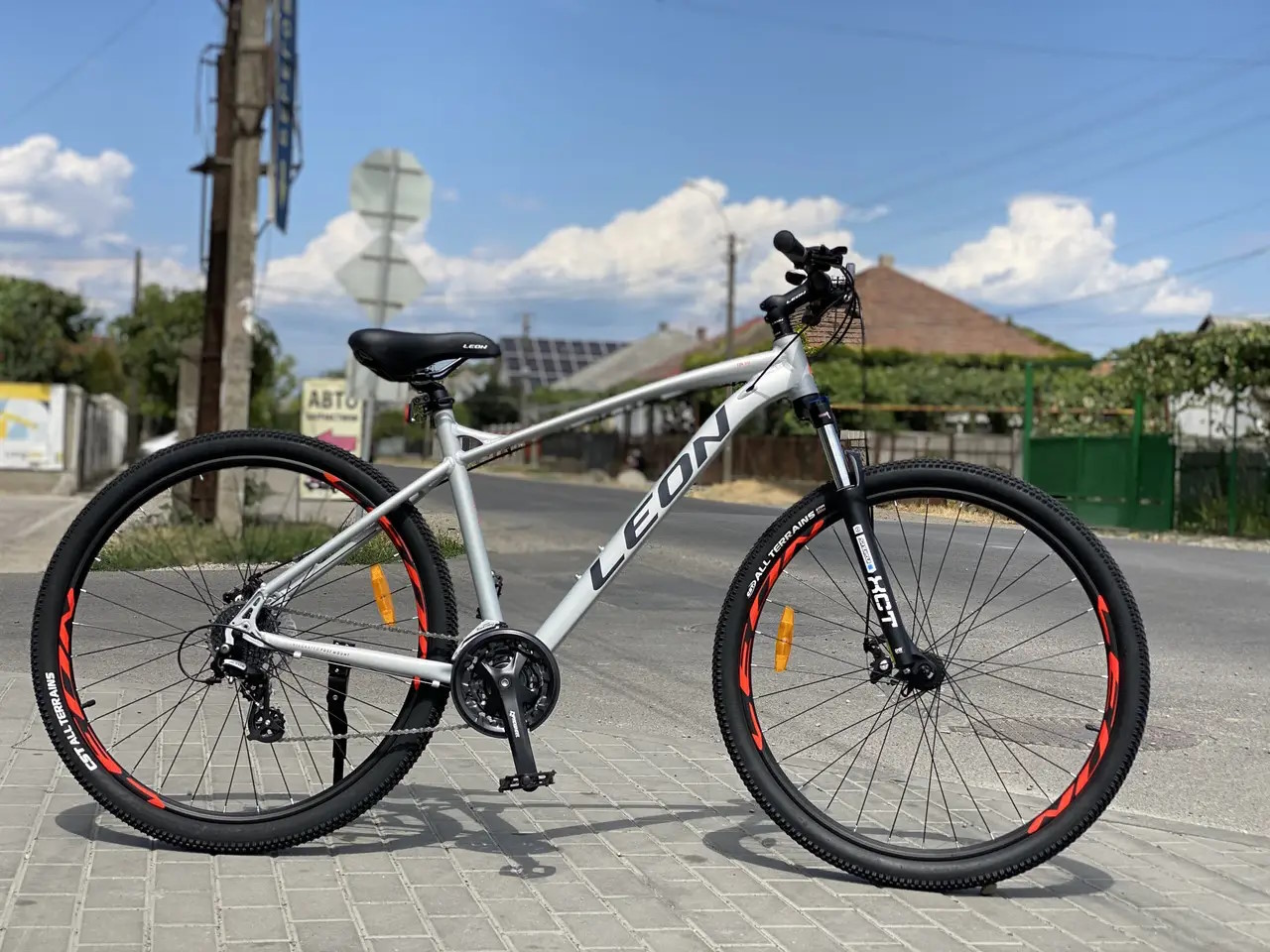 Велосипеди для міста, спорту та відпочинку: як вибрати модель і де купити в Одесі
 Як оформити спадщину: строки, документи, порядок дій
 Осіння рутина для шкіри без зайвого