
Windows 10 - новейшая и одна из самых передовых операционных систем, когда-либо выпущенных Microsoft. В этой операционной системе вы получаете множество удивительных функций и улучшений по сравнению с более ранними версиями операционной системы Windows. Хорошо известно, что Windows 10 работает быстро, однако, если для загрузки программ, установленных на вашем компьютере, требуется много времени, вы можете использовать твердотельный накопитель. Поэтому иногда нам нужно перенести Windows 10 на SSD накопитель. В то время как большинство ноутбуков, доступных на рынке, поставляются с жесткими дисками, твердотельные накопители можно найти только в ноутбуках и компьютерах высокого класса.
В наши дни вы можете легко получить SSD, и это также доступно по цене. Вы можете приобрести любые детали для ноутбуков, в том числе и SSD, в магазине "Lenovo Parts". Вы можете использовать SSD с компьютером с Windows 10 и повысить производительность. Теперь, если вы выполняете перенос с жесткого диска на твердотельный накопитель на своем компьютере с Windows, вам необходимо использовать программное обеспечение для клонирования Windows 10. С помощью программного обеспечения вы сможете перенести Windows 10 на SSD.
Как перенести Windows 10 с HDD на SSD?
Как мы уже упоминали выше, EaseUS Todo Backup - это бесплатное программное обеспечение, которое поможет вам клонировать Windows 10 с обычного жесткого диска на SSD. Вы можете использовать это программное обеспечение со всеми последними доступными операционными системами, такими как Threshold 2, Windows 10 Redstone. EaseUS Todo Backup также поможет вам создать резервную копию всех файлов и программного обеспечения, имеющихся на вашем компьютере, а также поможет вам клонировать операционную систему Windows с жесткого диска на SSD без потери ни одного файла. Процесс клонирования прост, и для клонирования Windows 10 с жесткого диска на SSD с помощью EaseUS Todo Backup потребуется всего несколько минут.
Следуйте приведенному ниже пошаговому руководству, в котором мы собираемся использовать программное обеспечение для клонирования Windows 10 для переноса Windows 10 с жесткого диска на SSD. Прежде всего, вы должны загрузить резервную копию EaseUS Todo на свой компьютер. После того, как вы загрузили программное обеспечение, вы должны открыть его и установить на свой компьютер. Затем вам нужно открыть резервную копию EaseUS Todo со своего рабочего стола и нажать на опцию Clone, которая будет клонировать HDD на SSD Windows 10. Вы увидите все диски на вашем компьютере. Выберите диск, на котором установлена Windows 10 на вашем компьютере, и нажмите Далее.
Теперь вам нужно выбрать целевой SSD, на который вы хотите перенести все данные и файлы из Windows 10. Включите опцию посекторного клонирования, поскольку она будет клонировать все секунды с исходного диска на целевой диск на вашем компьютере. Также выберите Оптимизировать для SSD.
Вы увидите окно предварительного просмотра, из которого вы можете предварительно просмотреть структуру диска после миграции Windows 10 SSD. Нажмите кнопку «Продолжить», чтобы запустить процесс клонирования и завершить процесс клонирования Windows 10. После успешного клонирования операционной системы Windows вы можете выключить компьютер и извлечь жесткий диск. Перезагрузите компьютер, и вы сможете использовать Windows 10, установленную на SSD. Следуя этим простым шагам, вы сможете клонировать жесткий диск на SDD Windows 10 с помощью программного обеспечения для клонирования Windows 10.
Вы также можете использовать программное обеспечение для создания резервной копии вашего компьютера с Windows и восстановления резервных копий, которые вы создали на своем жестком диске или SSD. Другие функции, которые вы найдете в программе резервного копирования EaseUS Todo, - это резервное копирование по расписанию, дифференциальное резервное копирование, инкрементное резервное копирование, полное резервное копирование и резервное копирование файлов.
 Стрибки у воду замість спортзалу: чому дорослим у ...
 Як зібрати підсвічування полиць із конекторами та контролером
 Як оцінити готовий бізнес: методи, мультиплікатори і реальні цифри ринку
 Як розтопити шоколад, щоб він не взявся крупинками
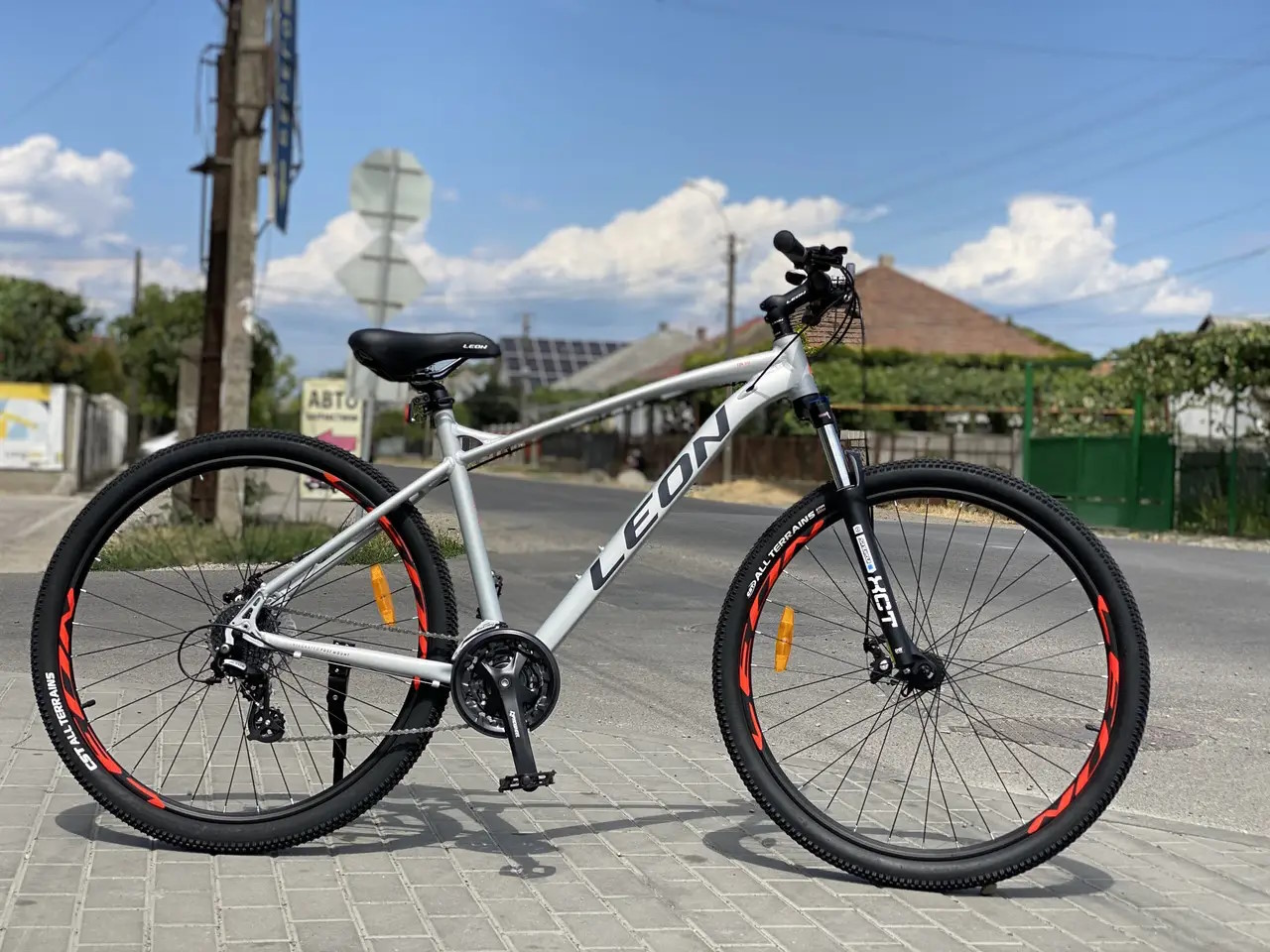 Велосипеди для міста, спорту та відпочинку: як вибрати модель і де купити в Одесі